できること
全自動
Lumora が写真ごとに露出・色・ディテールを自動で整えます。
最大 4K
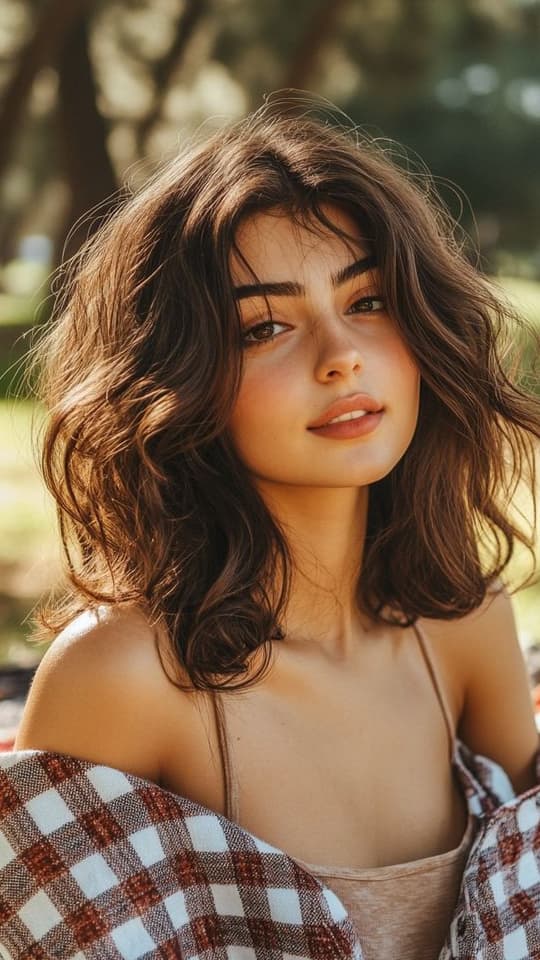
小さな画像や古い写真を、くっきりした 2K・4K に。
一括処理
最大 20 枚をまとめて補正できます。
フレームを広げる
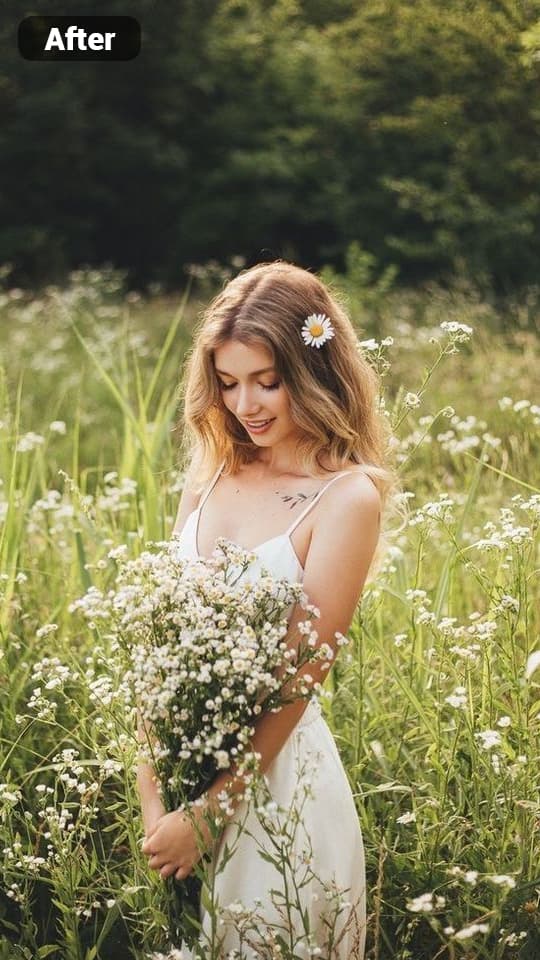
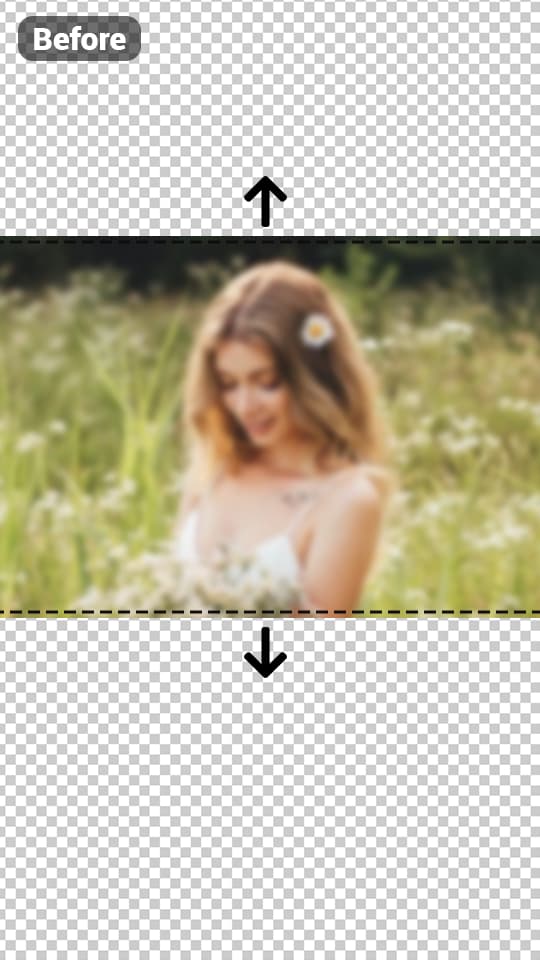
1:1・4:5・9:16・16:9 を選ぶと、足りない部分を写真に合わせて描き足します。
高画質化の使い方
- 1
写真を追加
Lumora Studio に写真をドロップ、貼り付け、または選択。
- 2
必要なら調整
おすすめ設定で十分きれいに仕上がります。オプション変更や短い説明の追加も可能です。
- 3
結果を受け取る
ビフォー・アフターを比べて、ダウンロードまたはライブラリに保存。
高画質化のよくある質問
プロンプトを書く必要はありますか?
いいえ。高画質化は全自動です。写真を追加して実行するだけです。
顔やディテールが変わりませんか?
光・色・シャープネスを改善し、人物や風景はそのまま保ちます。
写真の比率を変えられますか?
はい。9:16 や 16:9 などを選ぶと、切り抜かずに写真の周りのシーンを広げます。
ほかのツール
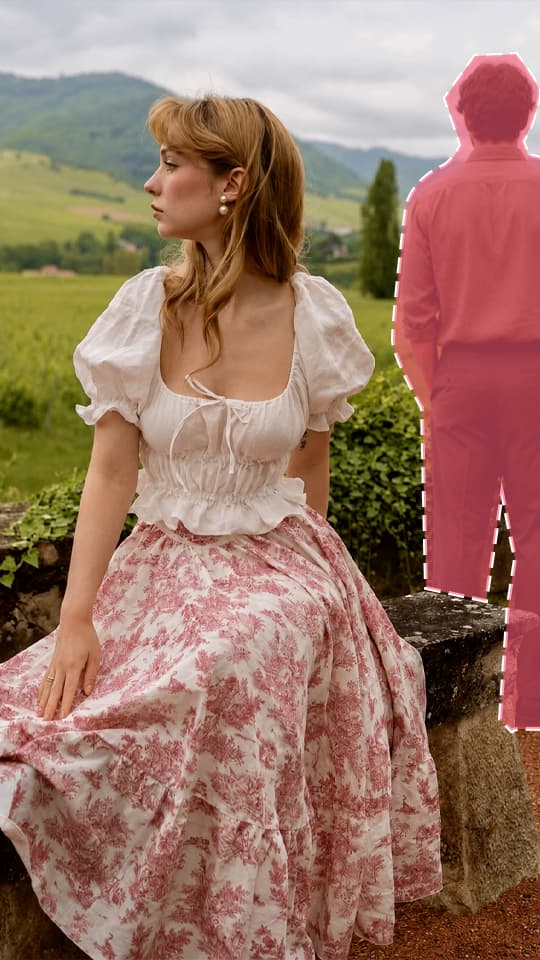
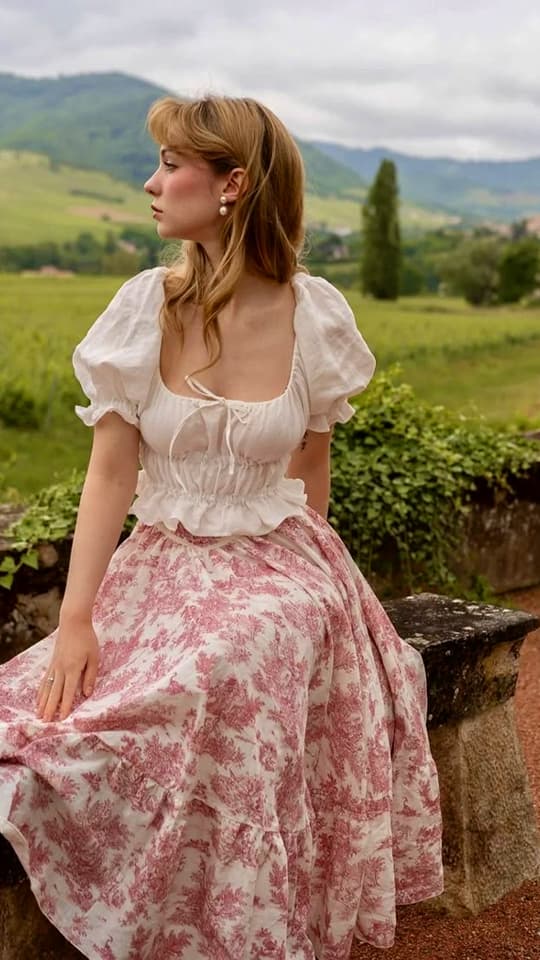 オブジェクト削除不要なオブジェクトを消去7 クレジットから詳しく見る
 オブジェクト追加写真にオブジェクトを配置、または複数の画像を1枚に合成8 クレジットから詳しく見る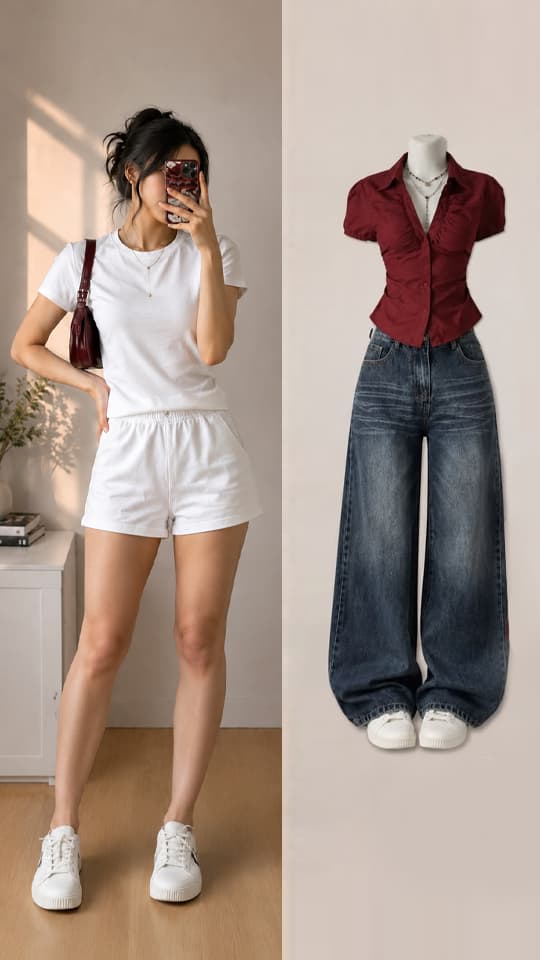
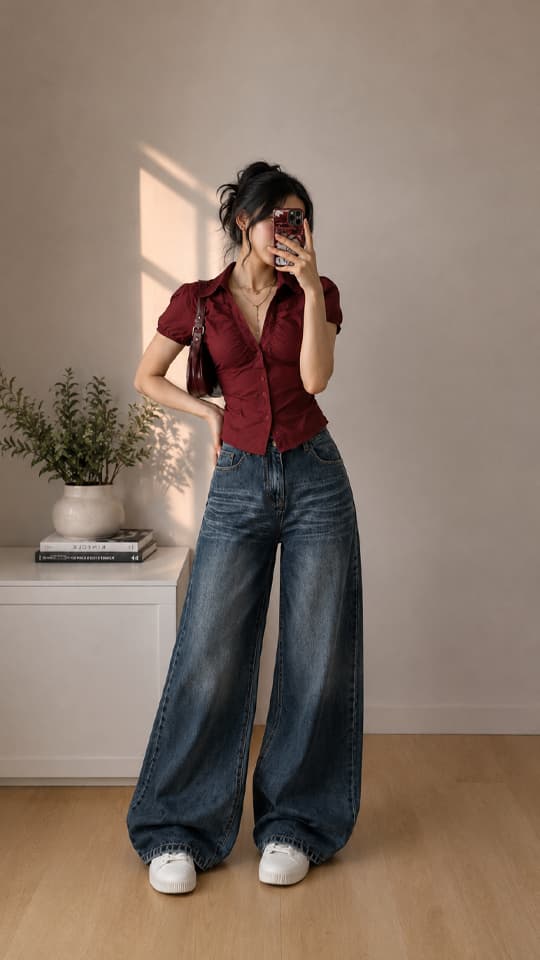 バーチャル試着写真で服を試着8 クレジットから詳しく見る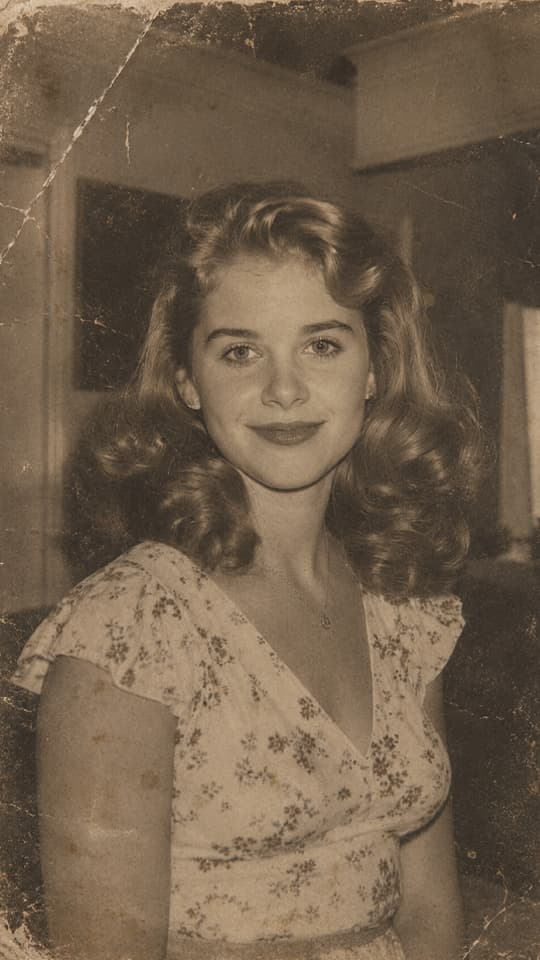
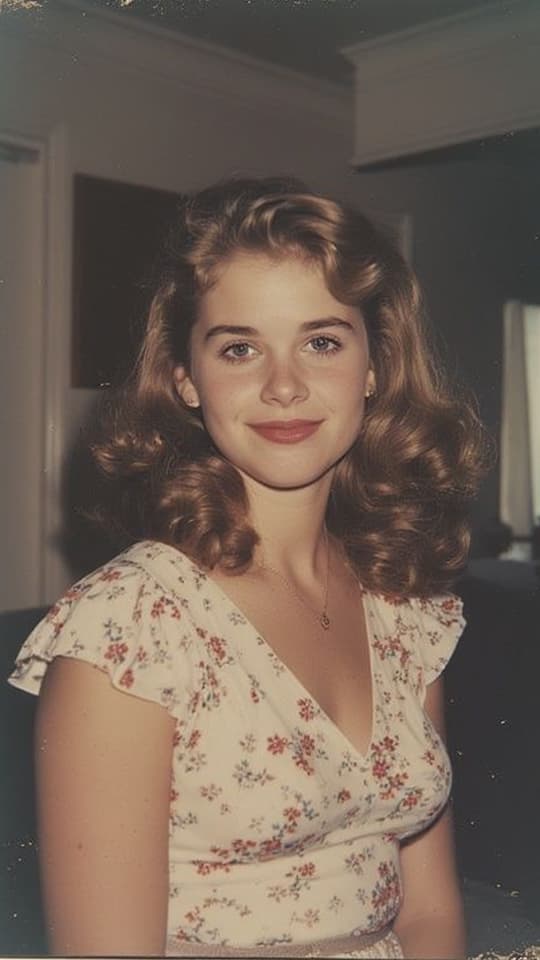 画像の復元破損した画像や古い画像を修復・復元6 クレジットから詳しく見る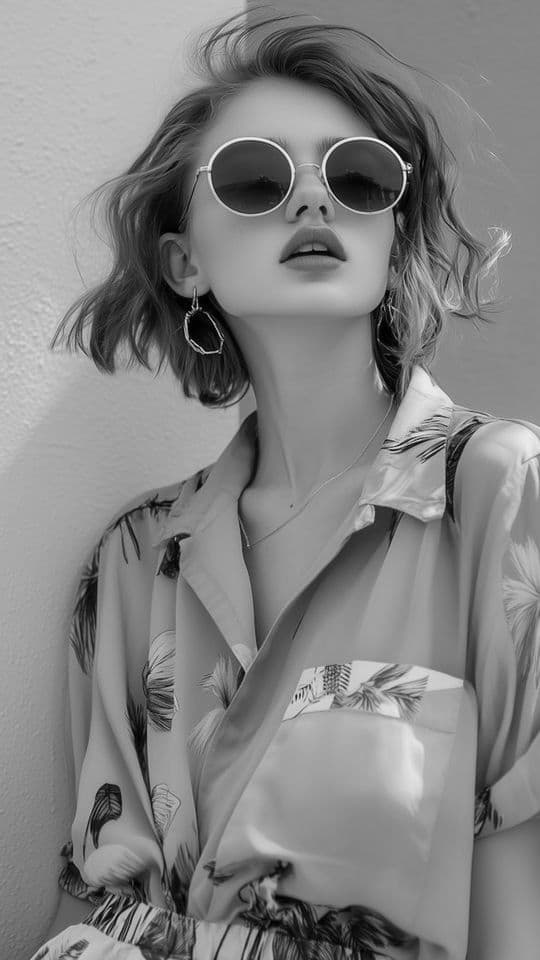
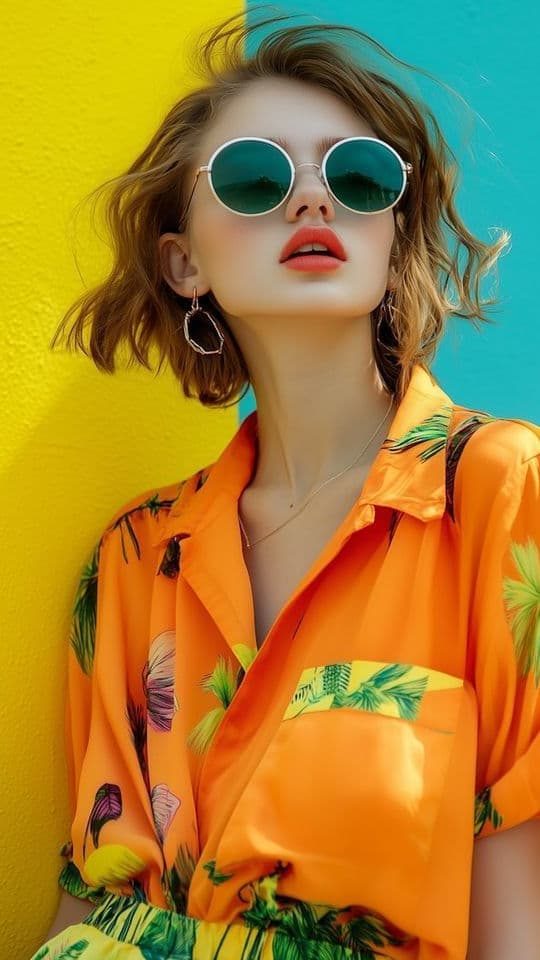 画像のカラー化画像の色を変更、または白黒写真に色を追加6 クレジットから詳しく見る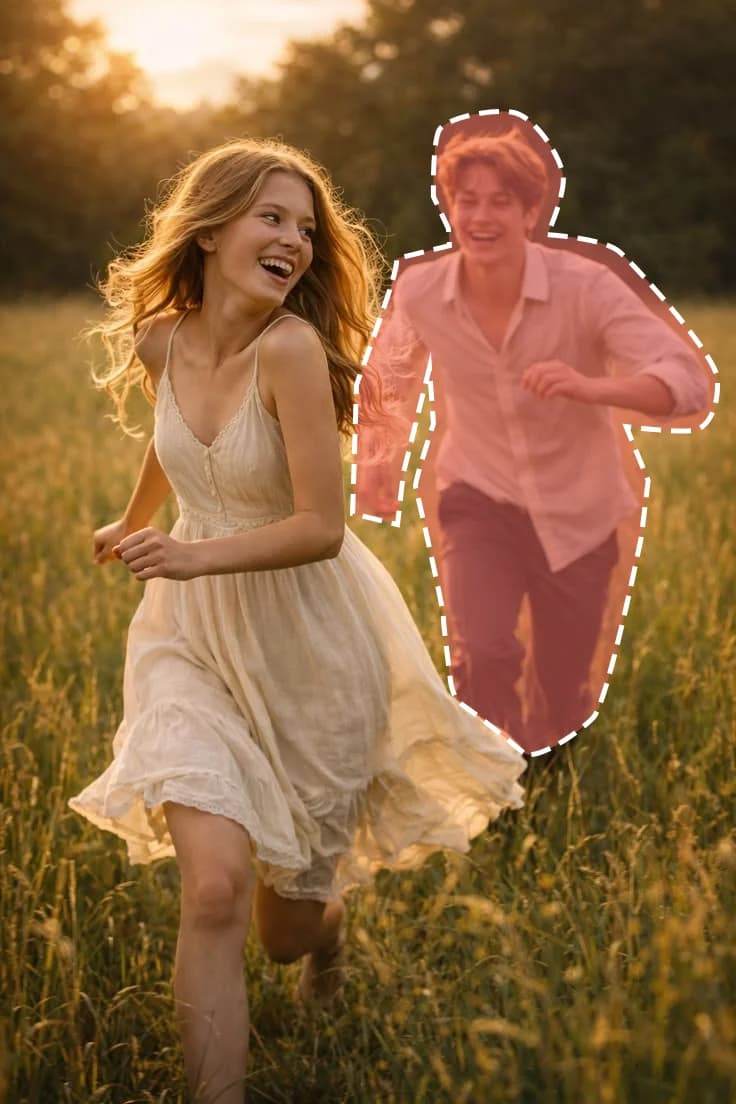
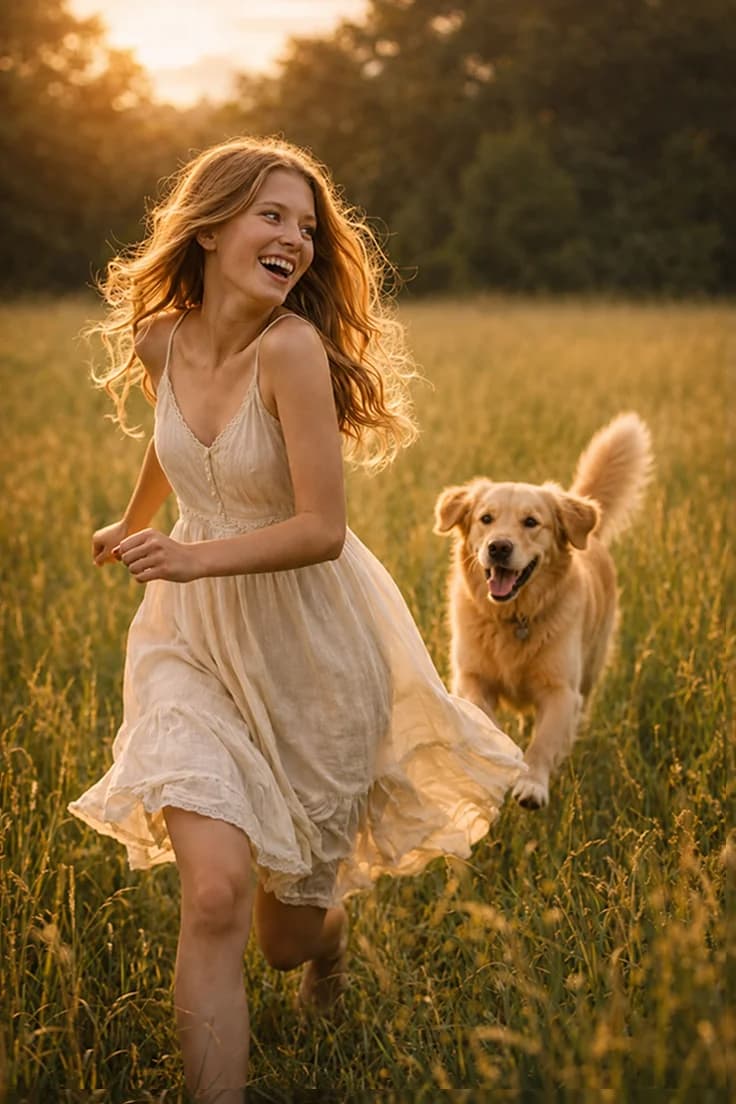 REPLACE_IMAGESwap a person, an animal or an object in the photo for another one6 クレジットから詳しく見る
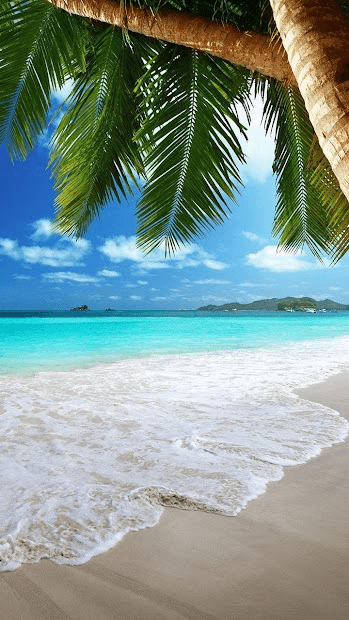 画像から動画画像を短い動画に変換30 クレジットから詳しく見る
次のお気に入りの一枚は、ワンクリック先に
シャープにして拡大