Améliorez vos photos par IA en un clic
Accentuer la netteté et agrandir



Ce que vous obtenez
Automatique
Lumora analyse chaque photo et équilibre exposition, couleurs et détails pour vous.
Jusqu’en 4K
Agrandissez les petites images ou les vieilles photos en 2K ou 4K nettes.
Par lots
Déposez jusqu’à 20 photos et améliorez-les toutes d’un coup.
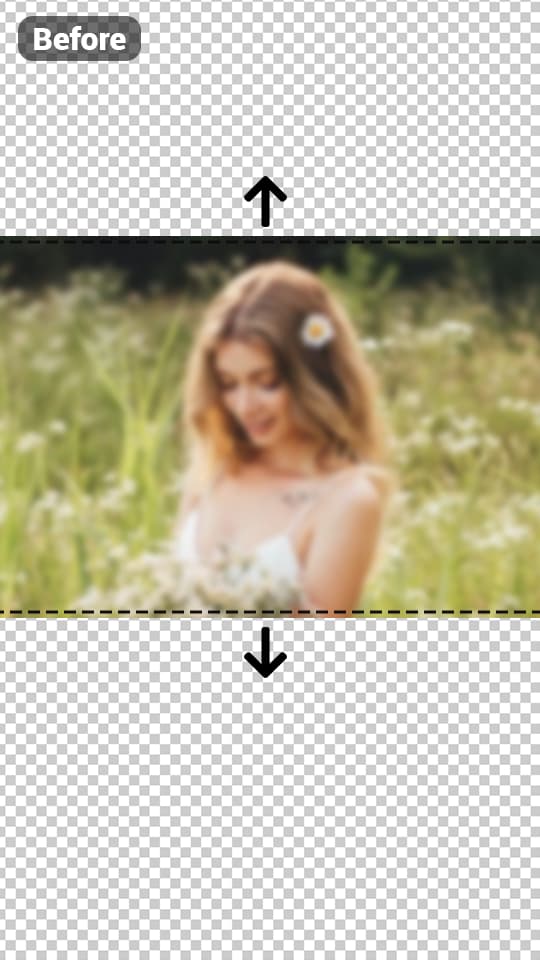
Agrandir le cadre
Choisissez 1:1, 4:5, 9:16 ou 16:9 et Lumora peint les bords manquants en accord avec la photo.
Comment utiliser Améliorer
- 1
Ajoutez une photo
Déposez, collez ou choisissez une photo dans Lumora Studio.
- 2
Ajustez si besoin
Les réglages par défaut donnent de bons résultats. Changez les options ou ajoutez une courte description.
- 3
Récupérez le résultat
Comparez avant et après, puis téléchargez ou gardez-le dans votre bibliothèque.
Questions sur Améliorer
Dois-je écrire un prompt ?
Non. Améliorer est entièrement automatique : ajoutez vos photos et lancez.
Les visages ou les détails seront-ils modifiés ?
L’outil améliore la lumière, les couleurs et la netteté en gardant les personnes et les scènes intactes.
Peut-on changer la forme de la photo ?
Oui. Choisissez un cadre comme 9:16 ou 16:9 : Lumora prolonge la scène autour de la photo au lieu de la recadrer.
Autres outils
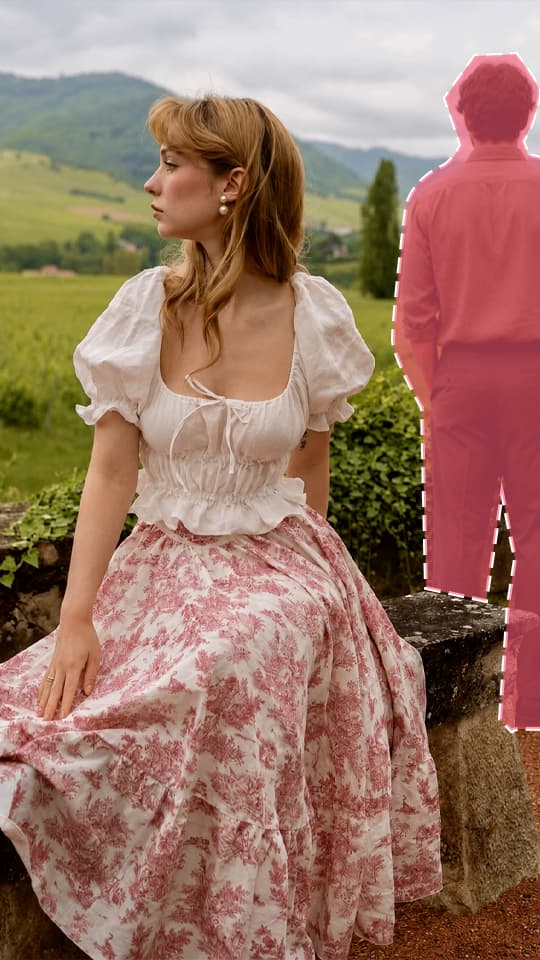
 Supprimer un objetEffacez les objets indésirablesÀ partir de 7 créditsEn savoir plus
 Ajouter un objetPlacez un objet dans la photo ou fusionnez plusieurs images en une seuleÀ partir de 8 créditsEn savoir plus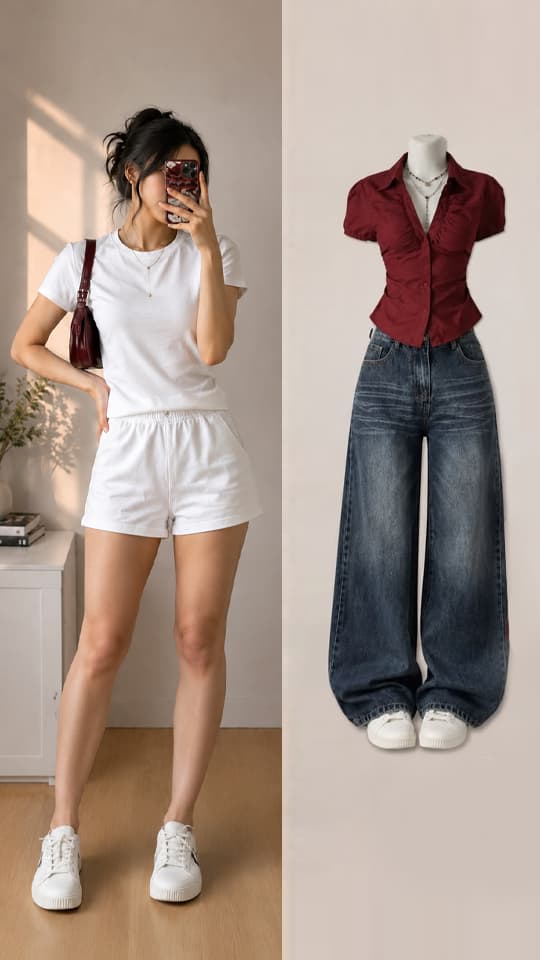
 Essayage virtuelEssayez des vêtements sur une photoÀ partir de 8 créditsEn savoir plus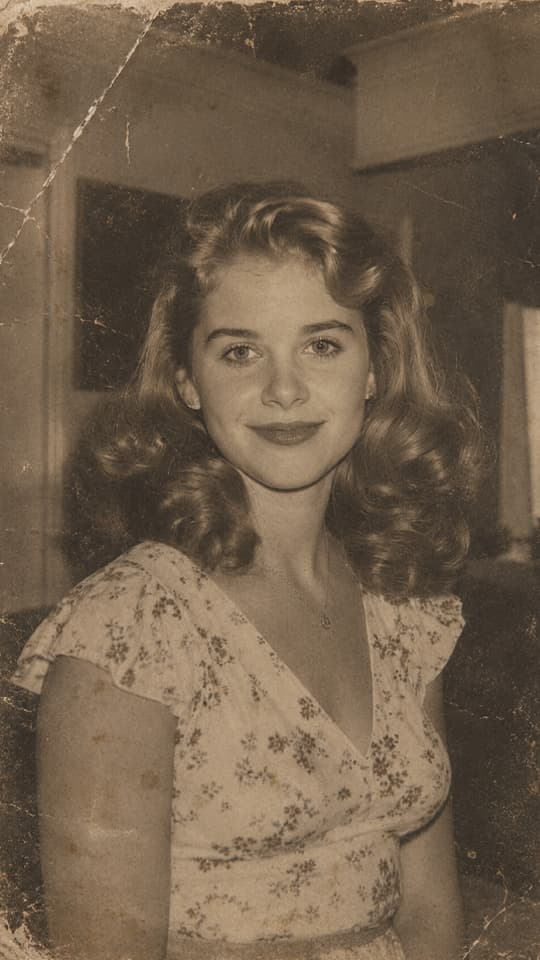
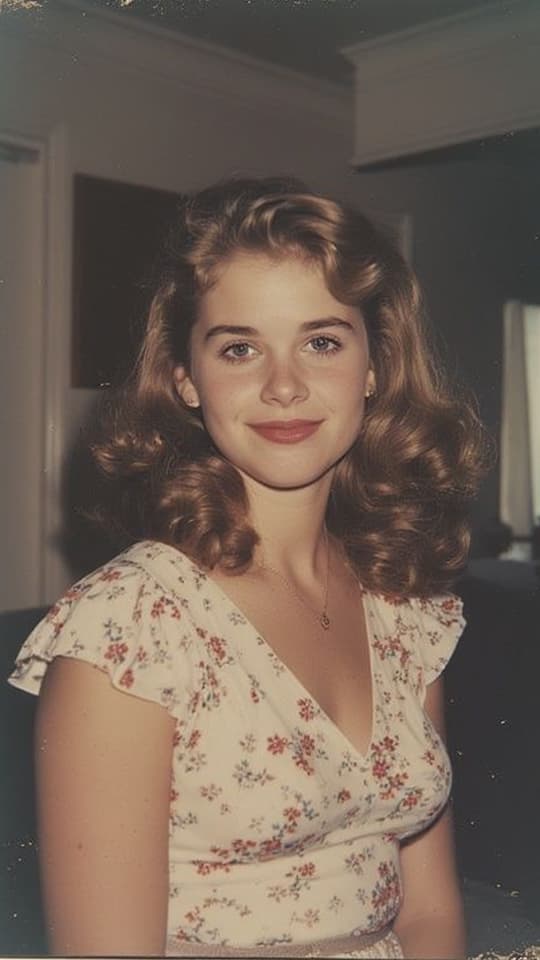 Restaurer l’imageRéparez et restaurez les images abîmées ou anciennesÀ partir de 6 créditsEn savoir plus
 Coloriser l’imageChangez les couleurs des images ou ajoutez de la couleur aux photos en noir et blancÀ partir de 6 créditsEn savoir plus
 REPLACE_IMAGESwap a person, an animal or an object in the photo for another oneÀ partir de 6 créditsEn savoir plus
 Image en vidéoTransformez une image en vidéo courteÀ partir de 30 créditsEn savoir plus
Votre prochaine photo préférée est à un clic
Accentuer la netteté et agrandir