Supprimez des objets de vos photos avec l’IA
Effacez les objets indésirables
Essayer Supprimer un objet7 crédits par photo


Ce que vous obtenez
Peindre pour sélectionner
Peignez ce que vous voulez effacer ; la couleur du pinceau s’adapte pour rester visible.
Remplissage naturel
L’arrière-plan est reconstruit en respectant lumière, texture et perspective.
Guidez le résultat
Décrivez si besoin ce qui doit remplir la zone, comme « sable vide et mer calme ».
Comment utiliser Supprimer un objet
- 1
Ajoutez une photo
Déposez, collez ou choisissez une photo dans Lumora Studio.
- 2
Ajustez si besoin
Les réglages par défaut donnent de bons résultats. Changez les options ou ajoutez une courte description.
- 3
Récupérez le résultat
Comparez avant et après, puis téléchargez ou gardez-le dans votre bibliothèque.
Questions sur Supprimer un objet
Puis-je annuler un coup de pinceau ?
Oui. Utilisez Annuler ou Ctrl/⌘+Z autant de fois que nécessaire avant de lancer.
Comment obtenir le meilleur résultat ?
Peignez un peu au-delà des bords de l’objet et incluez son ombre.
Autres outils

 AméliorerAccentuer la netteté et agrandirÀ partir de 6 créditsEn savoir plus
 Ajouter un objetPlacez un objet dans la photo ou fusionnez plusieurs images en une seuleÀ partir de 8 créditsEn savoir plus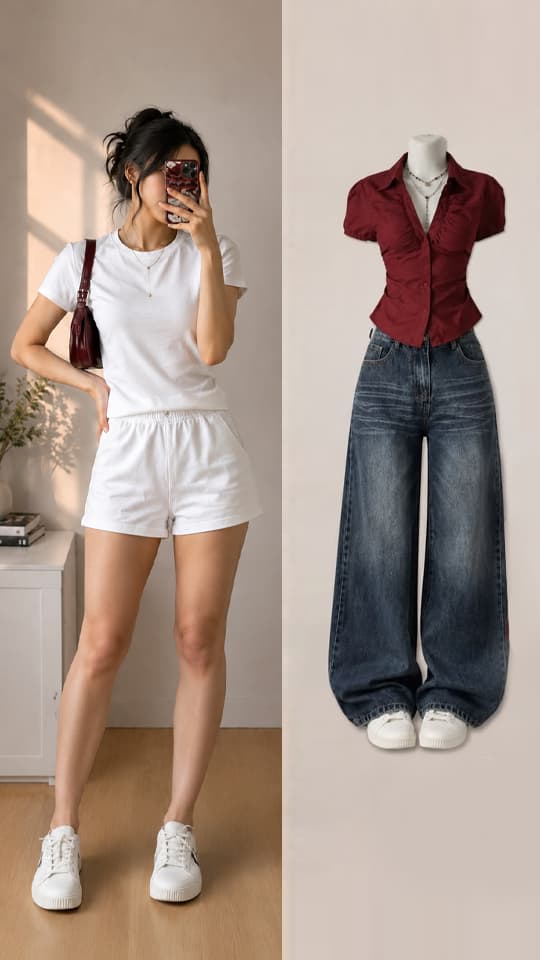
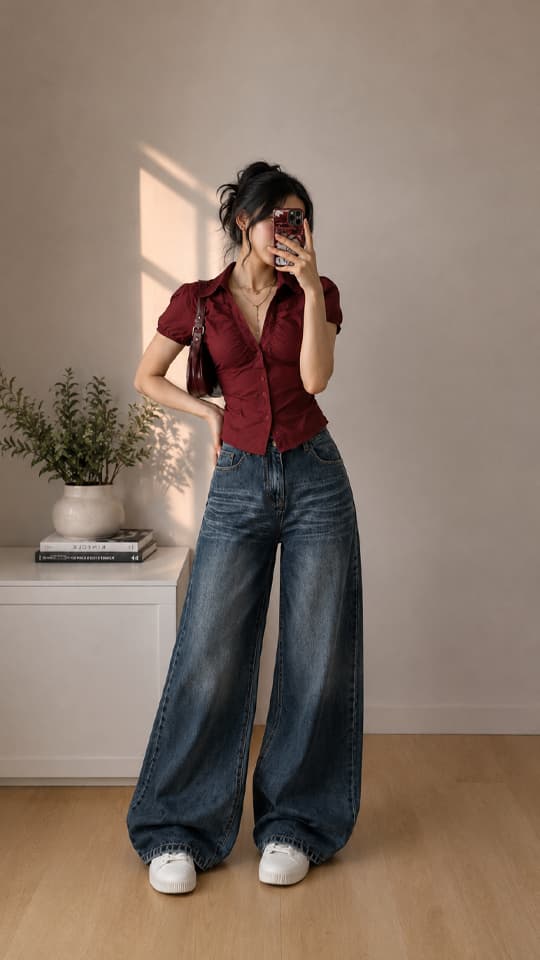 Essayage virtuelEssayez des vêtements sur une photoÀ partir de 8 créditsEn savoir plus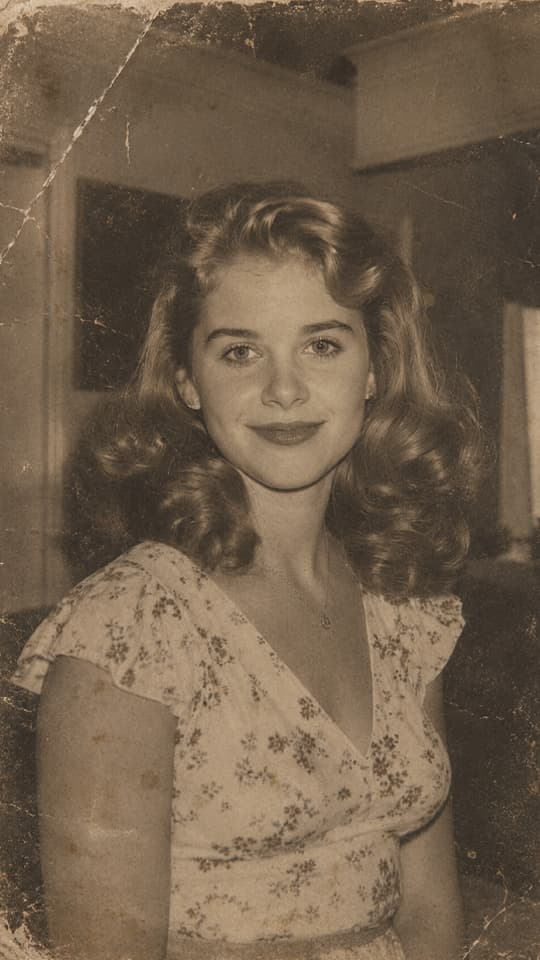
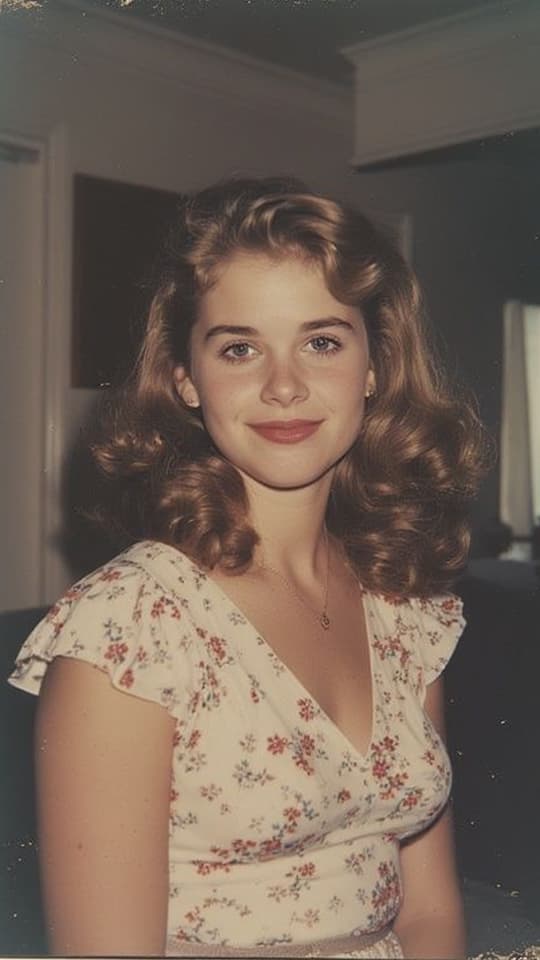 Restaurer l’imageRéparez et restaurez les images abîmées ou anciennesÀ partir de 6 créditsEn savoir plus
 Coloriser l’imageChangez les couleurs des images ou ajoutez de la couleur aux photos en noir et blancÀ partir de 6 créditsEn savoir plus
 REPLACE_IMAGESwap a person, an animal or an object in the photo for another oneÀ partir de 6 créditsEn savoir plus
 Image en vidéoTransformez une image en vidéo courteÀ partir de 30 créditsEn savoir plus
Votre prochaine photo préférée est à un clic
Effacez les objets indésirables