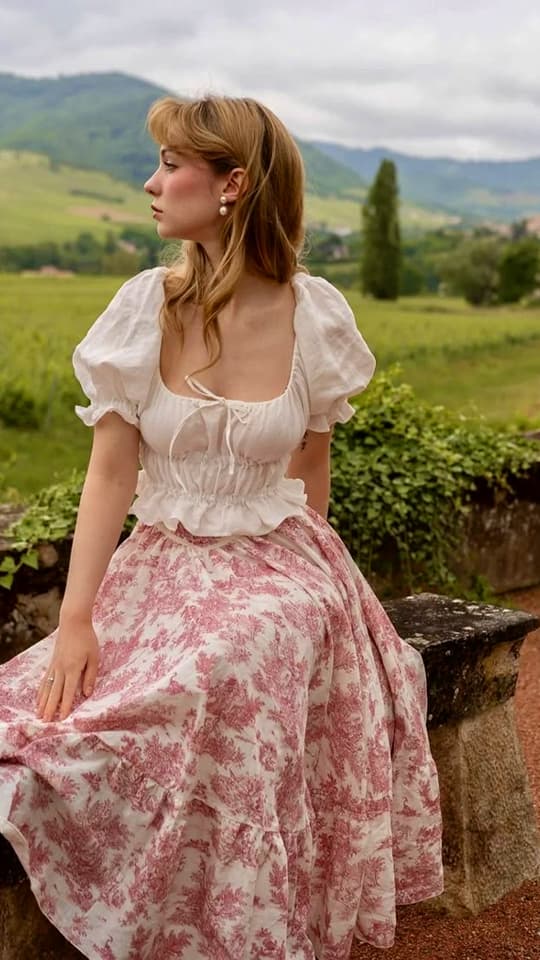
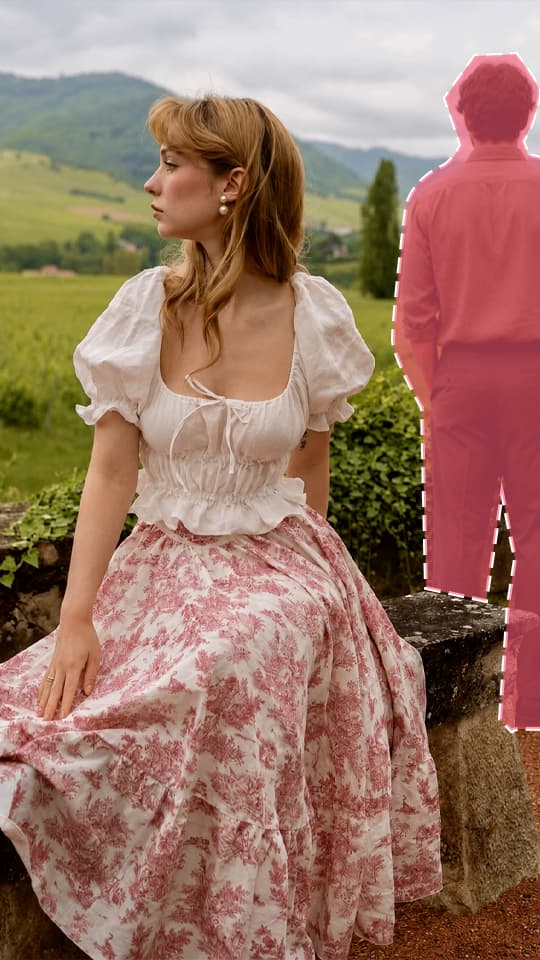
이런 걸 할 수 있어요
칠해서 선택
지우고 싶은 부분을 칠하세요. 브러시 색이 자동으로 바뀌어 항상 잘 보입니다.
자연스러운 채움
빛, 질감, 원근에 맞춰 배경을 다시 만듭니다.
결과 지정
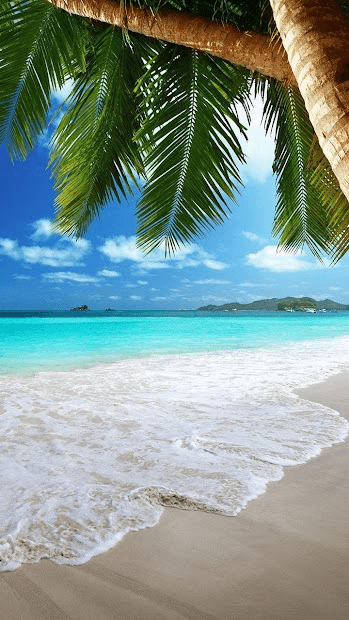
"텅 빈 모래사장과 잔잔한 바다"처럼 채울 내용을 적을 수 있어요.
객체 제거 사용 방법
- 1
사진 추가
Lumora Studio에 사진을 놓거나, 붙여넣거나, 선택하세요.
- 2
원하면 조정
기본 설정도 충분히 좋아요. 옵션을 바꾸거나 짧은 설명을 추가해도 됩니다.
- 3
결과 받기
전후를 비교하고 다운로드하거나 라이브러리에 보관하세요.
객체 제거 자주 묻는 질문
브러시를 되돌릴 수 있나요?
네. 실행 전에는 실행 취소나 Ctrl/⌘+Z로 몇 번이든 되돌릴 수 있어요.
잘 지우는 요령은?
물체 가장자리보다 조금 넓게, 그림자까지 함께 칠하세요.
다른 도구
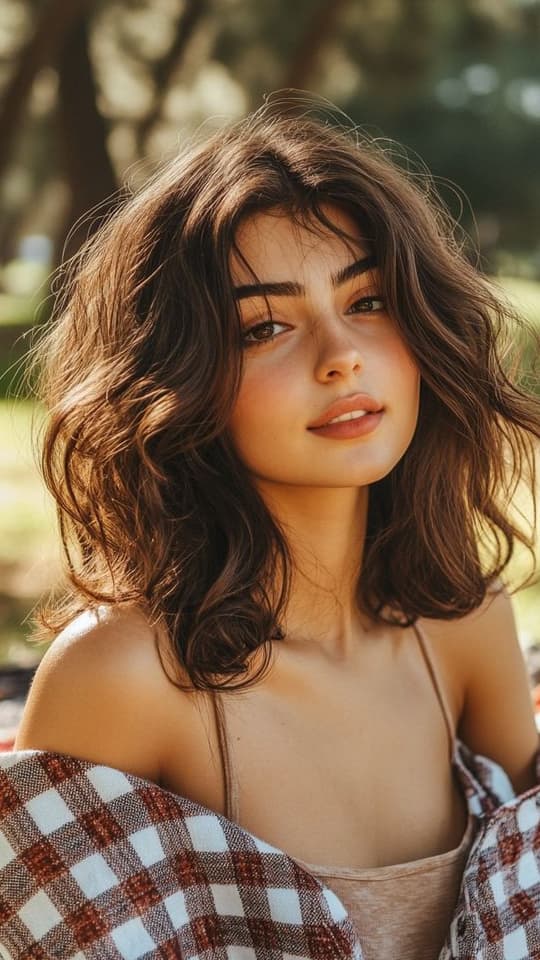 화질 개선선명하게 하고 확대6 크레딧부터자세히 보기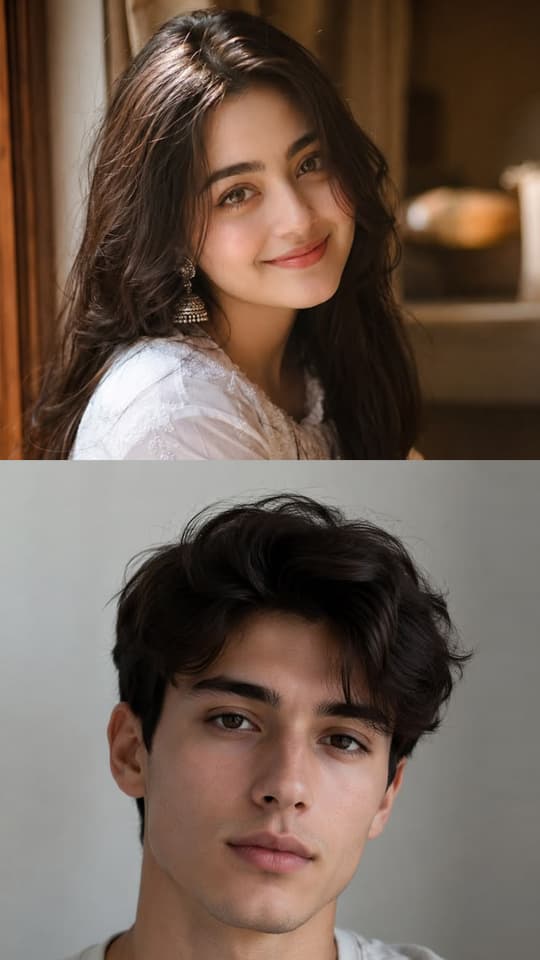
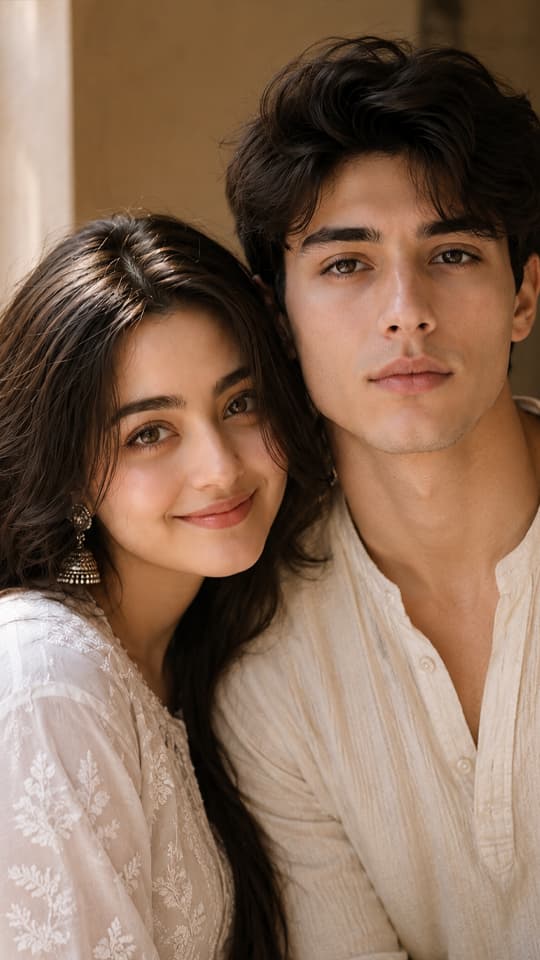 객체 추가사진에 객체를 넣거나 여러 이미지를 하나로 합성8 크레딧부터자세히 보기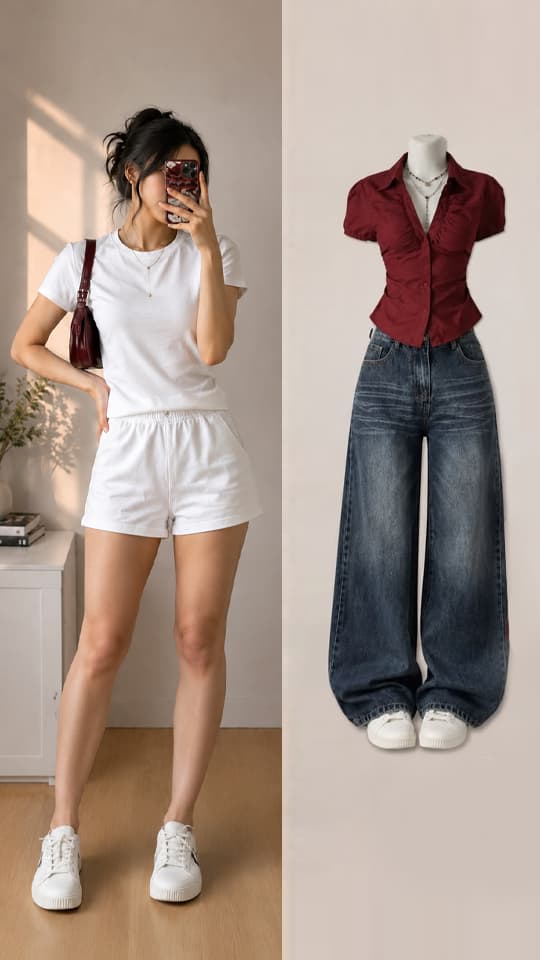
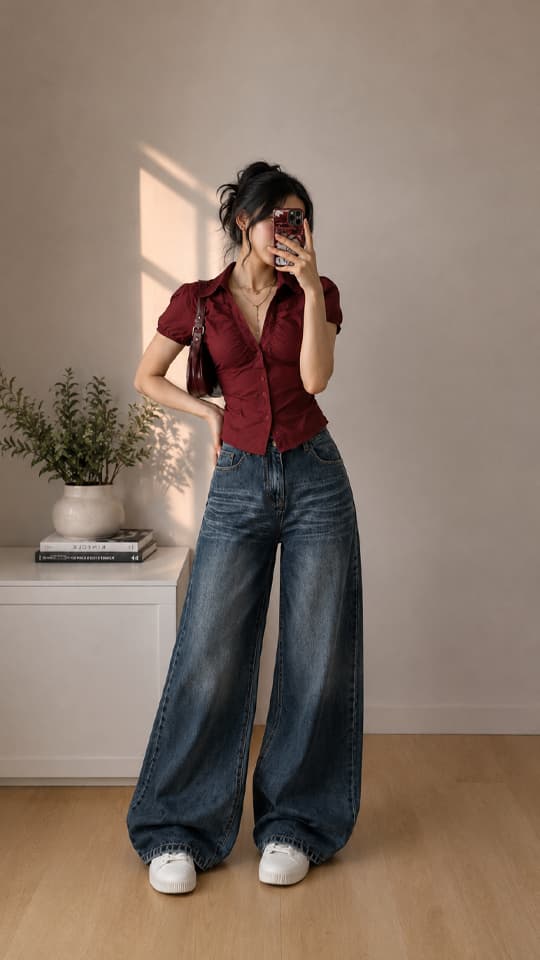 가상 착용사진으로 옷 입어보기8 크레딧부터자세히 보기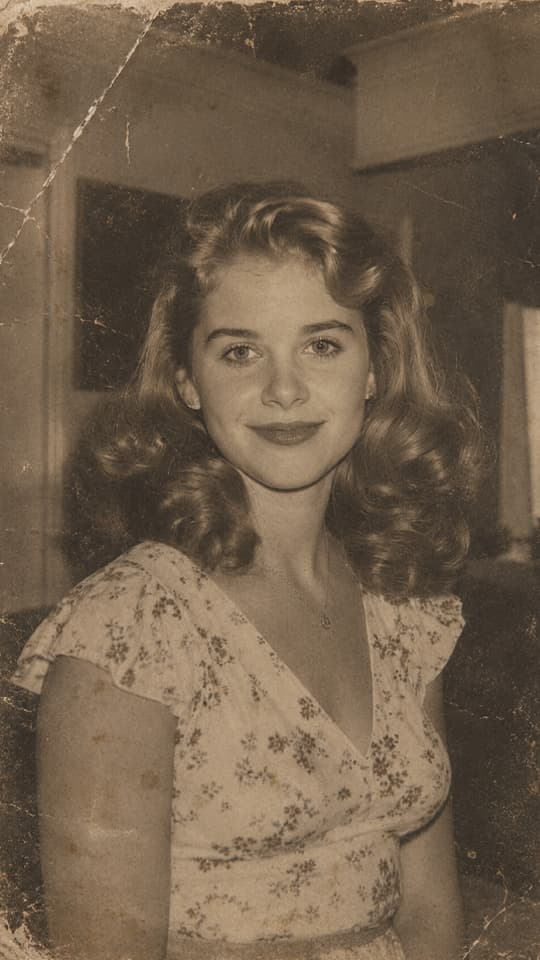
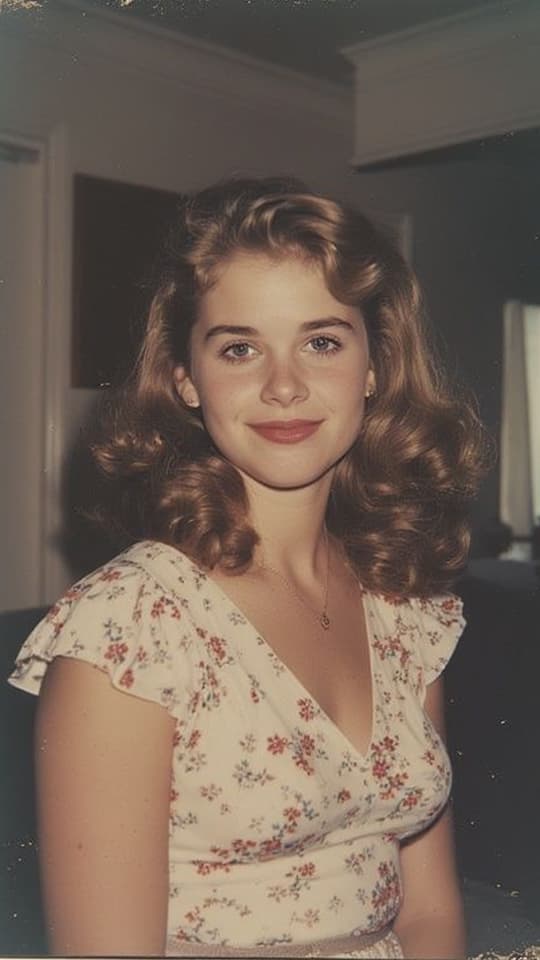 이미지 복원손상되거나 오래된 이미지를 복구6 크레딧부터자세히 보기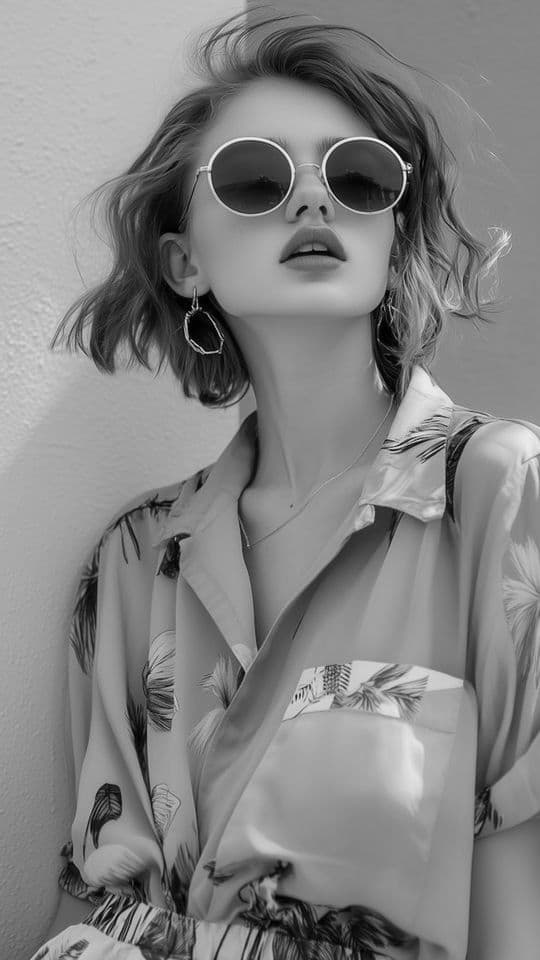
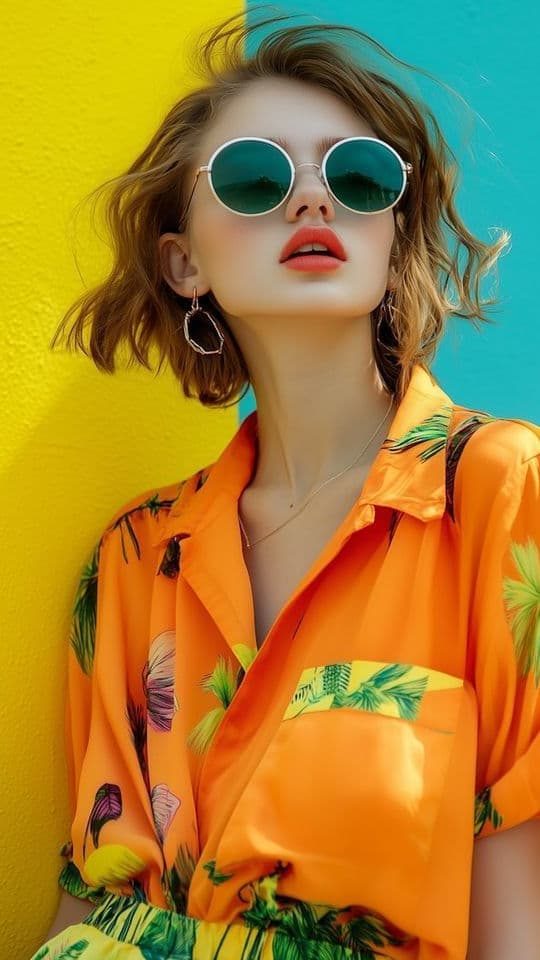 이미지 색상화이미지 색상을 바꾸거나 흑백 사진에 색 입히기6 크레딧부터자세히 보기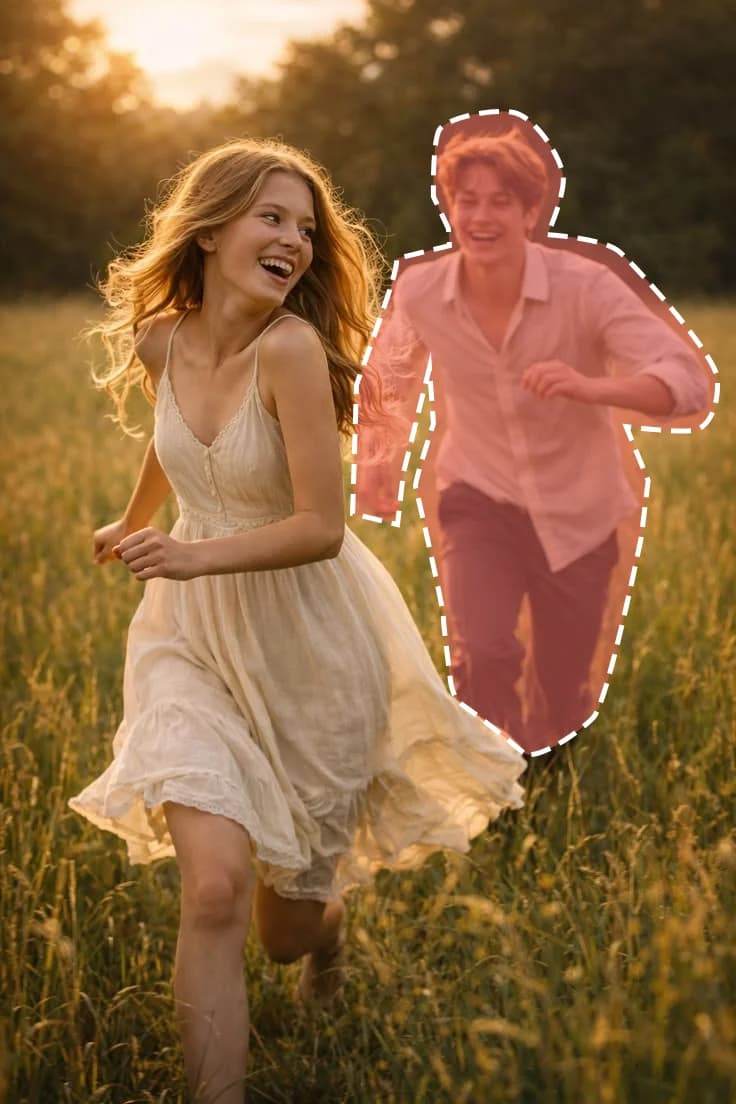
 REPLACE_IMAGESwap a person, an animal or an object in the photo for another one6 크레딧부터자세히 보기
 이미지를 동영상으로이미지를 짧은 동영상으로 변환30 크레딧부터자세히 보기
인생 사진이 클릭 한 번 거리에
원하지 않는 객체 지우기