

できること
複数のオブジェクトを一度に
背景を追加してから、いくつかのオブジェクトを追加。追加した順に配置されます。
光をなじませる
影・色・光をシーンに合わせて調和させます。
好きな比率で
ショップや SNS 向けに正方形・縦長・横長を選べます。
オブジェクト追加の使い方
- 1
写真を追加
Lumora Studio に写真をドロップ、貼り付け、または選択。
- 2
必要なら調整
おすすめ設定で十分きれいに仕上がります。オプション変更や短い説明の追加も可能です。
- 3
結果を受け取る
ビフォー・アフターを比べて、ダウンロードまたはライブラリに保存。
オブジェクト追加のよくある質問
どんな写真が必要ですか?
最初に背景の写真、続けて 1 枚以上のオブジェクトの写真。まとめてドロップすると順番どおりに入ります。
商品写真に使えますか?
はい。撮影なしで、商品をテーブルや棚、生活シーンに配置できます。
ほかのツール
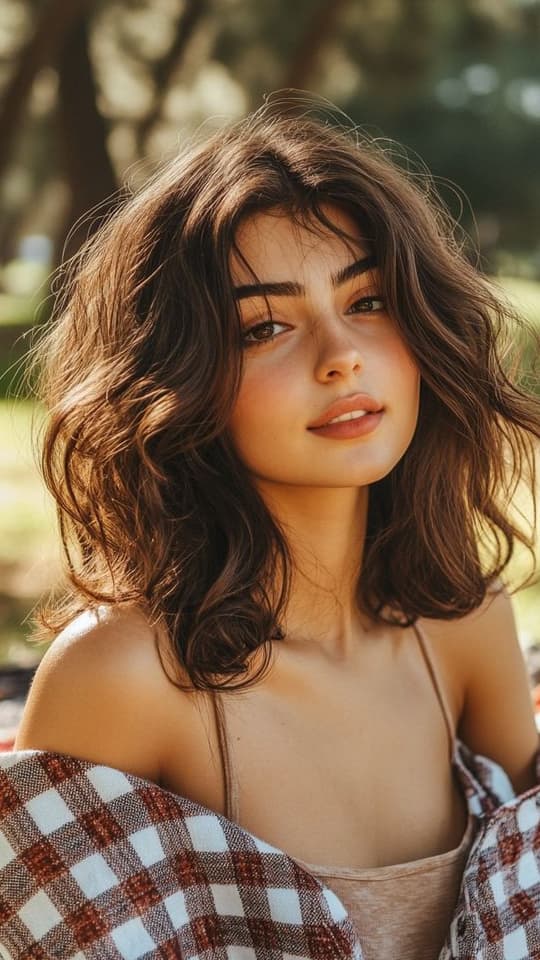
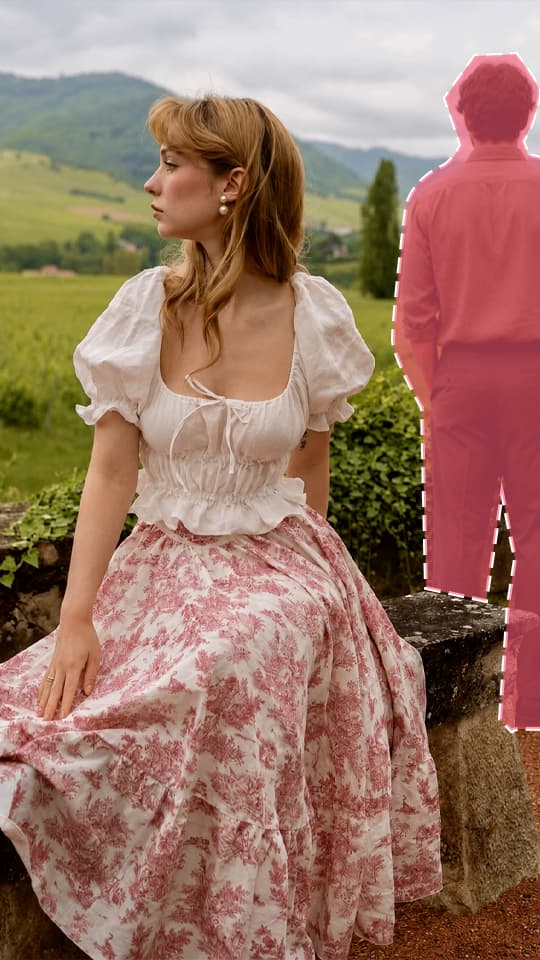
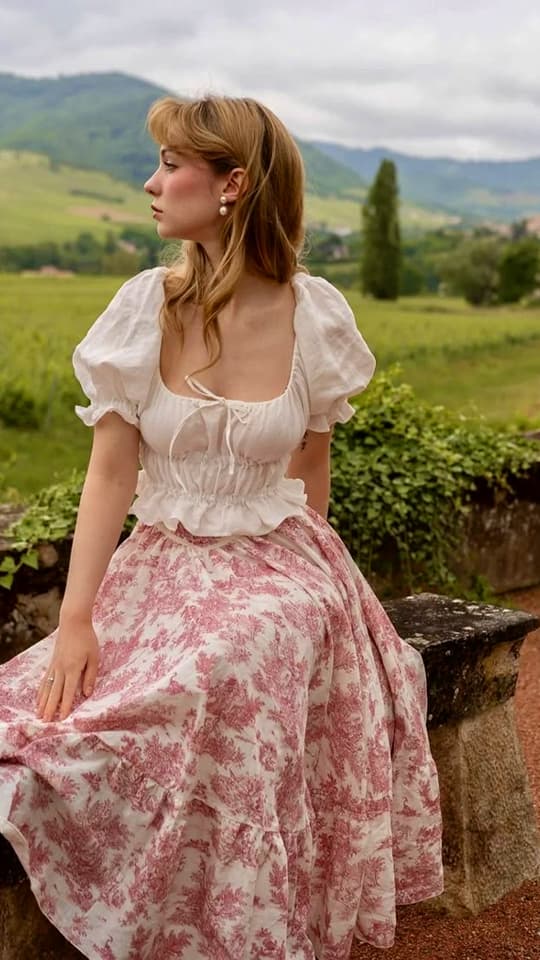
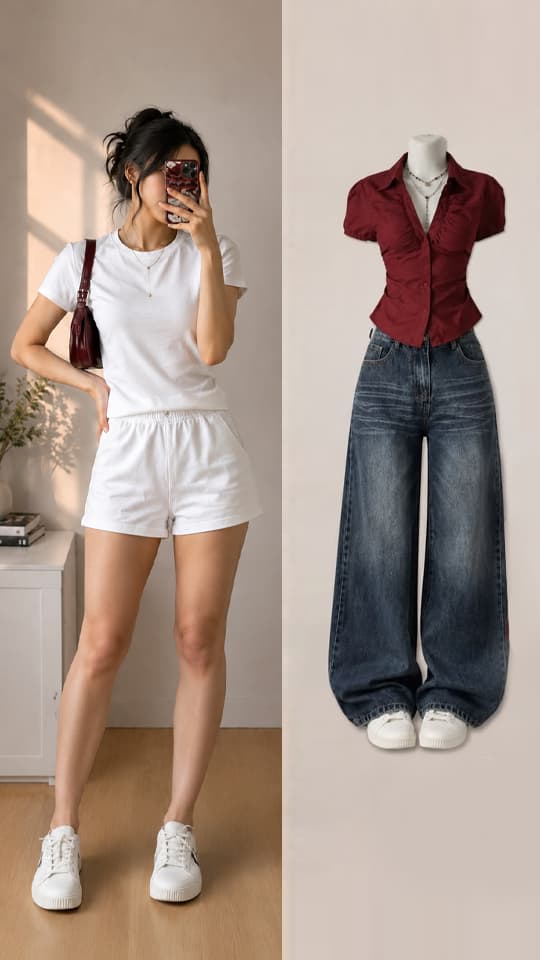
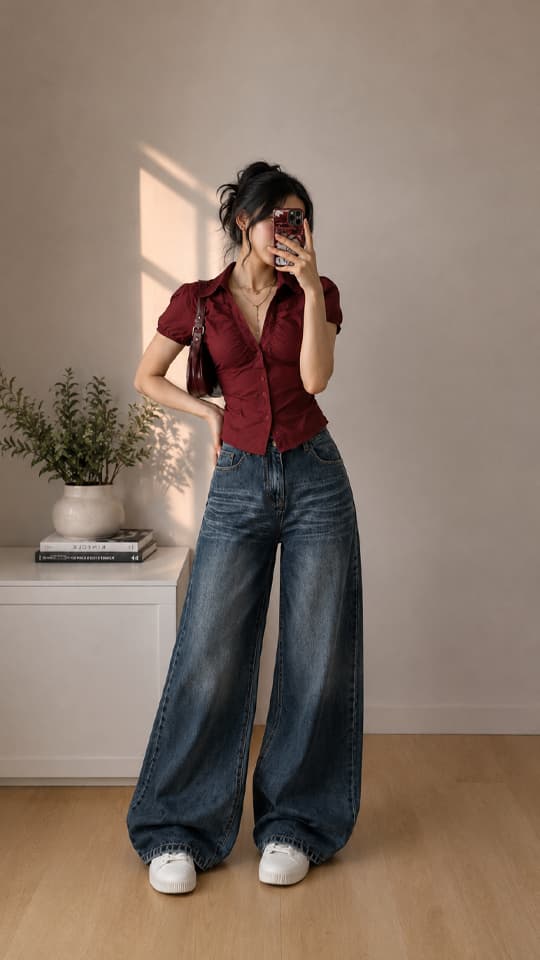
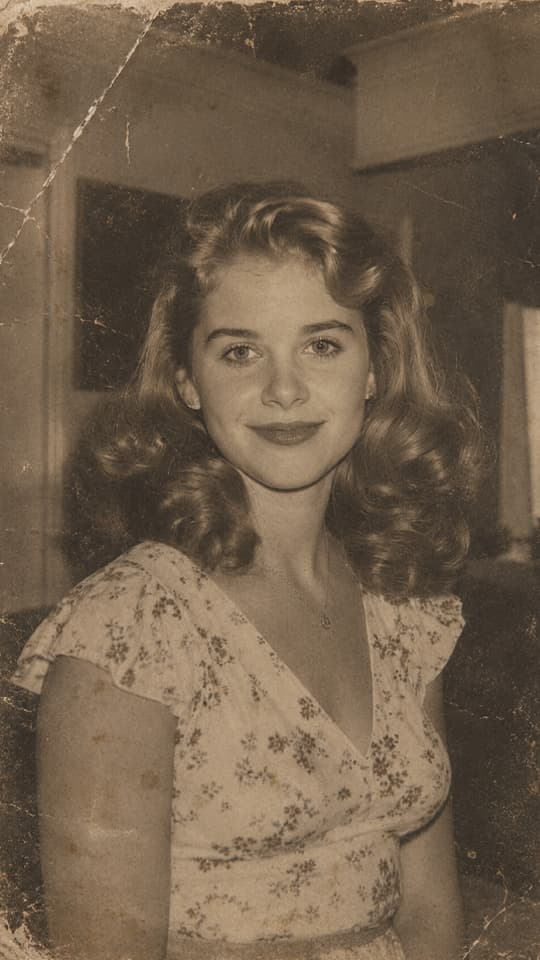
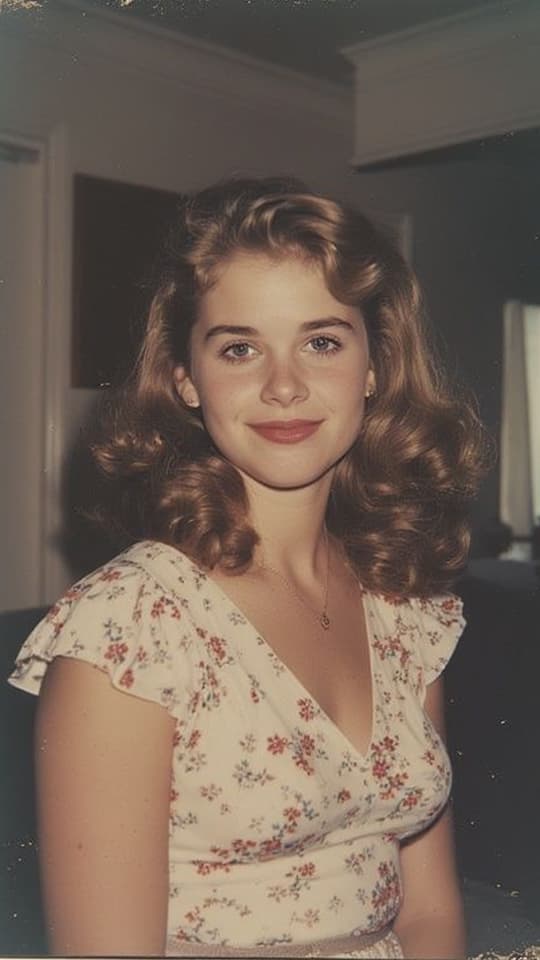
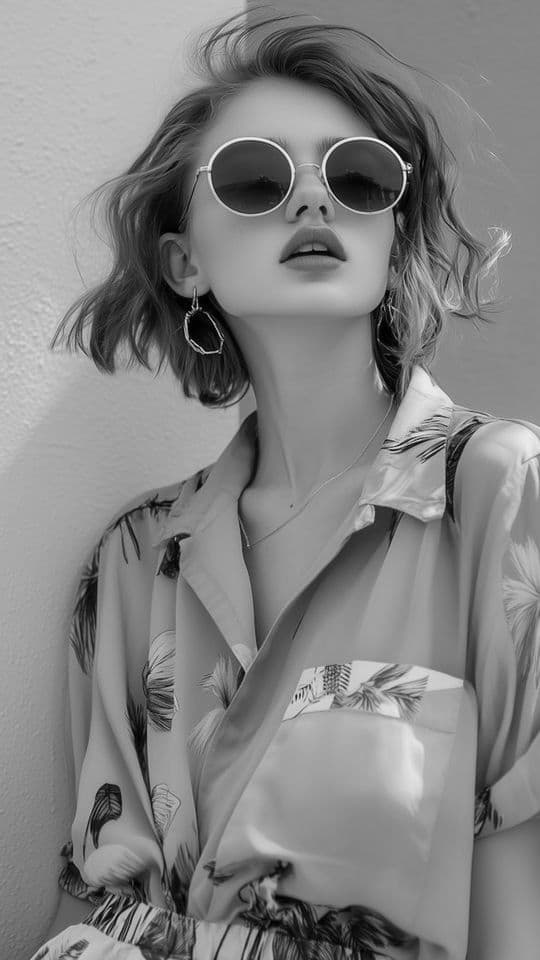
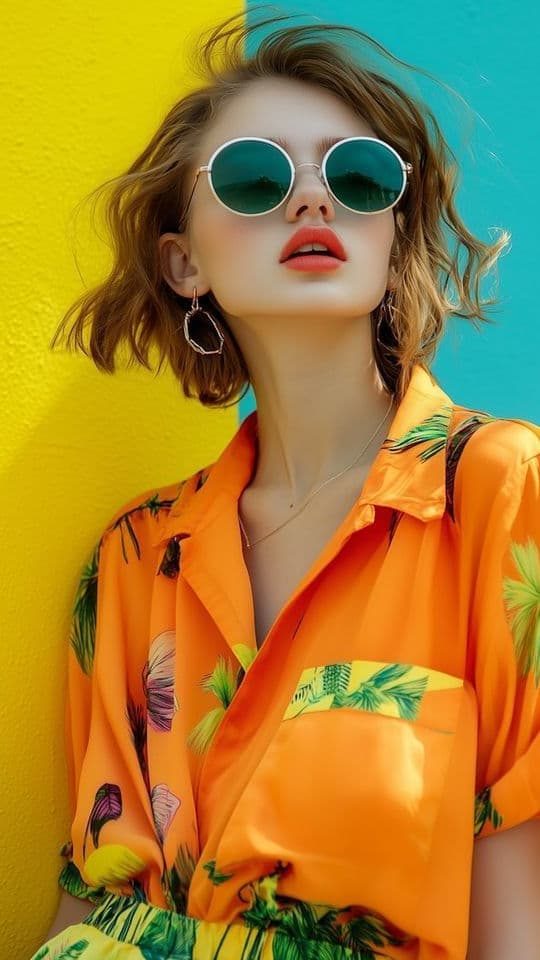
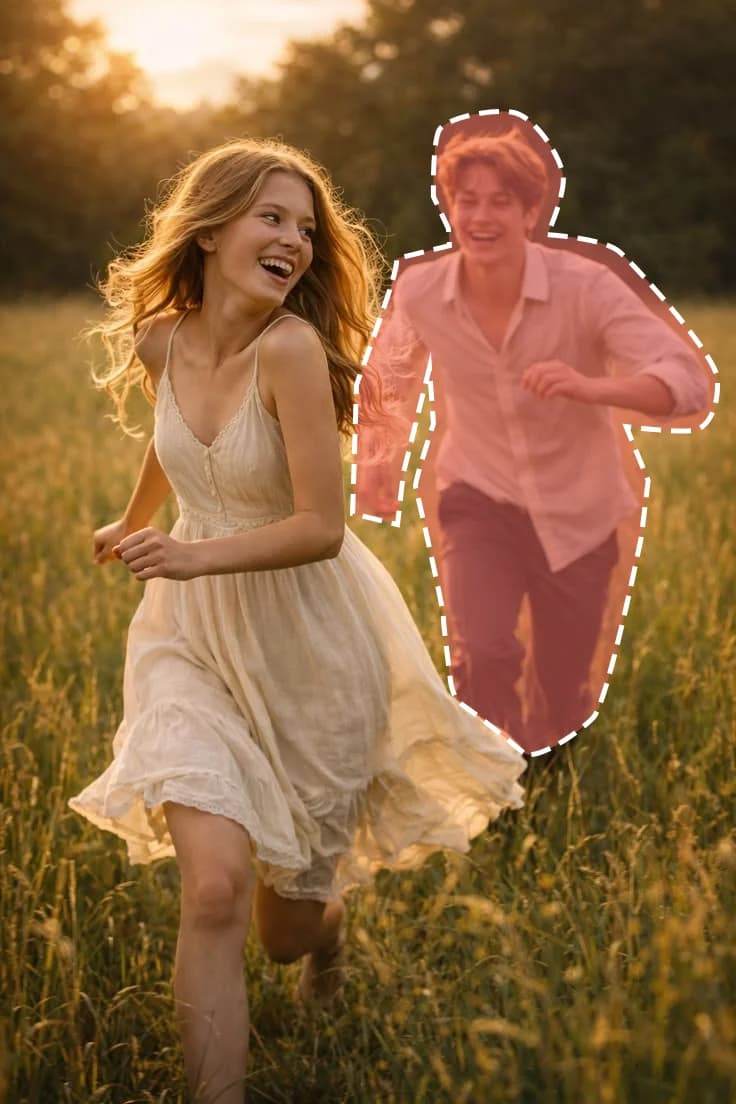
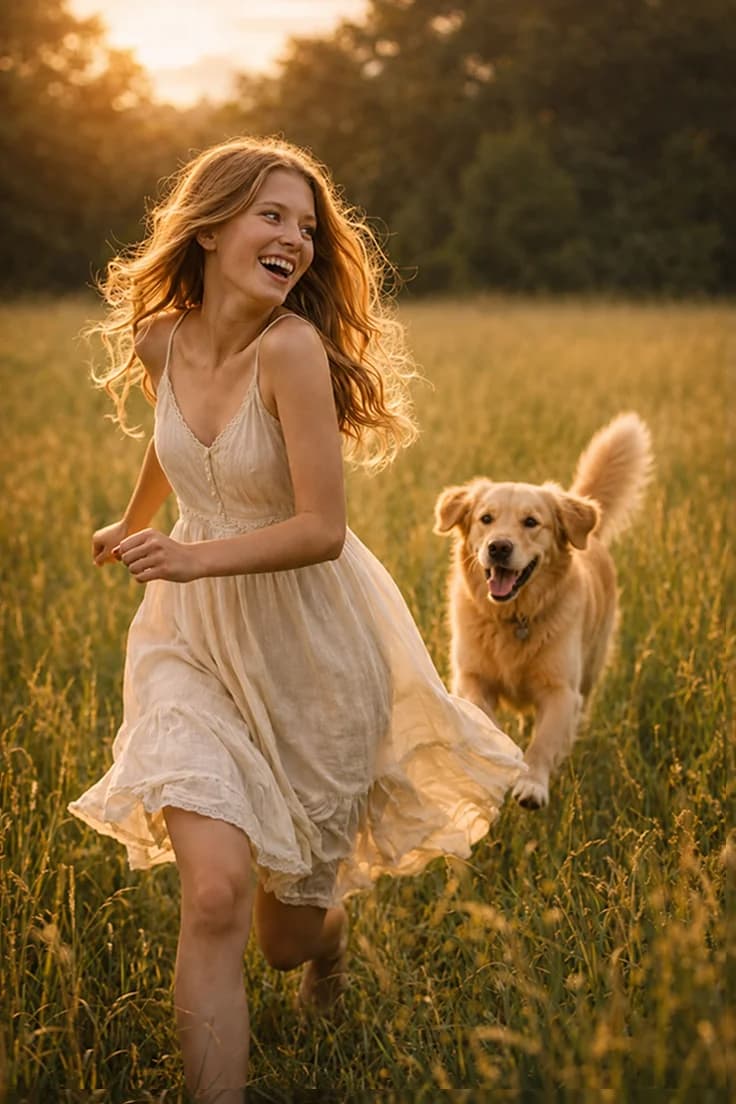

次のお気に入りの一枚は、ワンクリック先に
写真にオブジェクトを配置、または複数の画像を1枚に合成