Füge mit KI Objekte in jedes Foto ein
Ein Objekt ins Foto einfügen oder mehrere Bilder zu einem zusammenführen


Das bekommst du
Mehrere Objekte auf einmal
Füge eine Szene hinzu, dann einige Objekte – sie landen in der Reihenfolge, in der du sie hinzufügst.
Passendes Licht
Schatten, Farben und Licht verschmelzen mit der Szene.
Jedes Format
Wähle quadratisch, Hochformat oder Breitbild für Shops und Social Media.
So nutzt du Objekt hinzufügen
- 1
Foto hinzufügen
Foto in Lumora Studio ablegen, einfügen oder auswählen.
- 2
Bei Bedarf anpassen
Die Standards funktionieren gut. Ändere Optionen oder füge eine kurze Beschreibung hinzu.
- 3
Ergebnis erhalten
Vorher und Nachher vergleichen, dann herunterladen oder in der Bibliothek behalten.
Fragen zu Objekt hinzufügen
Welche Fotos brauche ich?
Zuerst ein Szenenfoto, dann ein oder mehrere Objektfotos. Ziehe sie zusammen hinein, sie füllen die Felder der Reihe nach.
Eignet es sich für Produktfotos?
Ja. Platziere Produkte auf Tischen, in Regalen oder in Alltagsszenen – ganz ohne Fotoshooting.
Weitere Tools

 VerbessernSchärfen und hochskalierenAb 6 CreditsMehr erfahren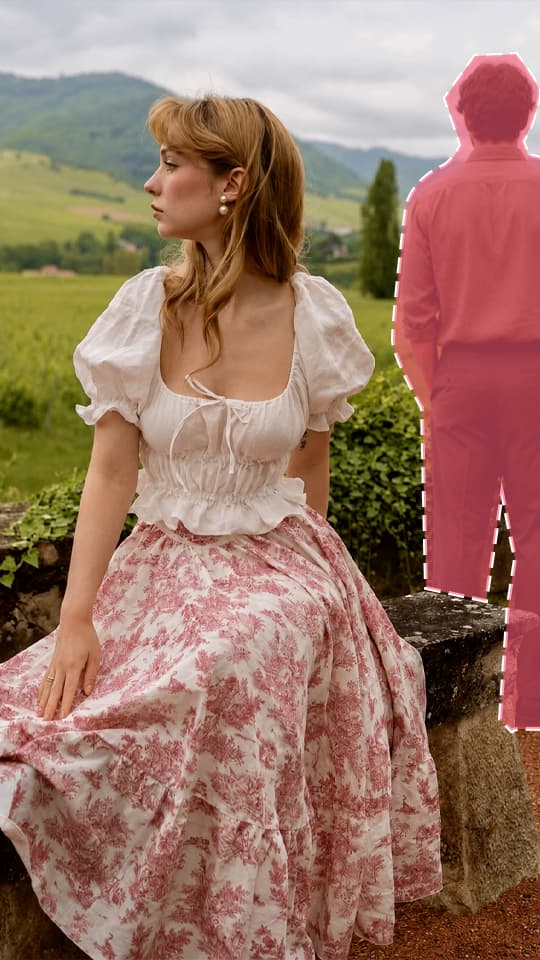
 Objekt entfernenUnerwünschte Objekte entfernenAb 7 CreditsMehr erfahren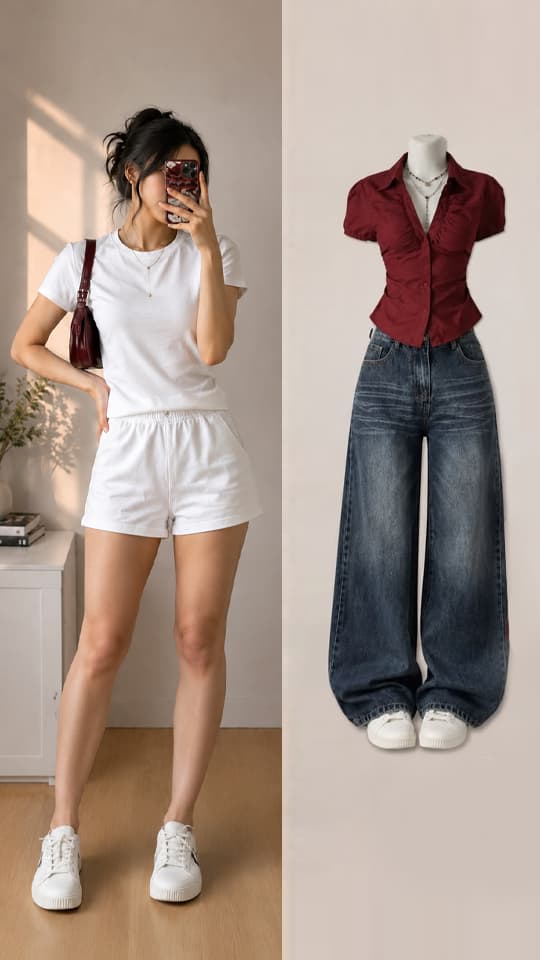
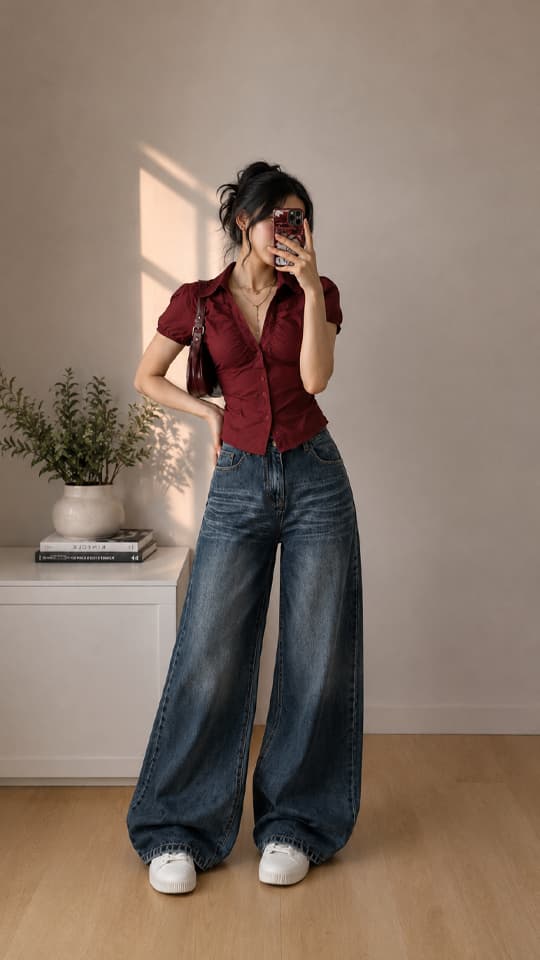 Virtuelle AnprobeKleidung auf einem Foto anprobierenAb 8 CreditsMehr erfahren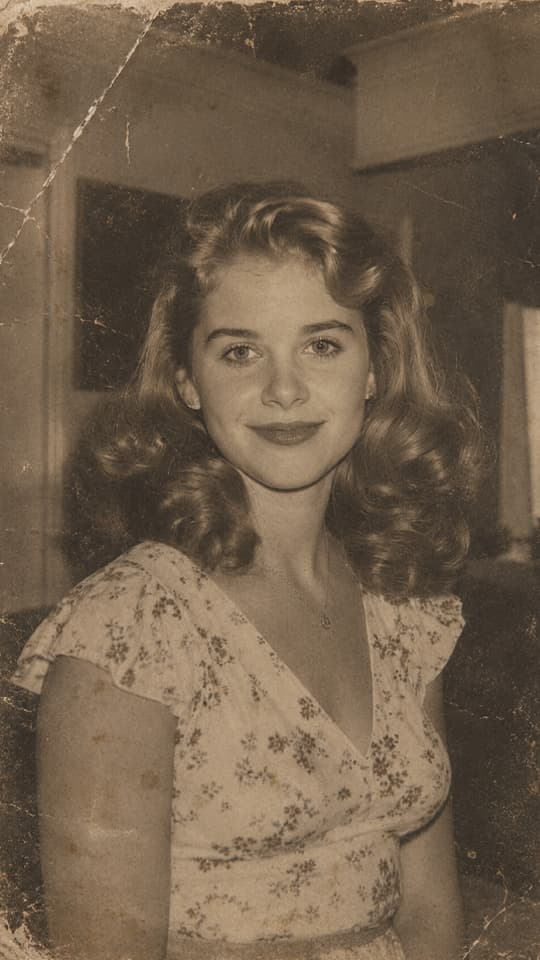
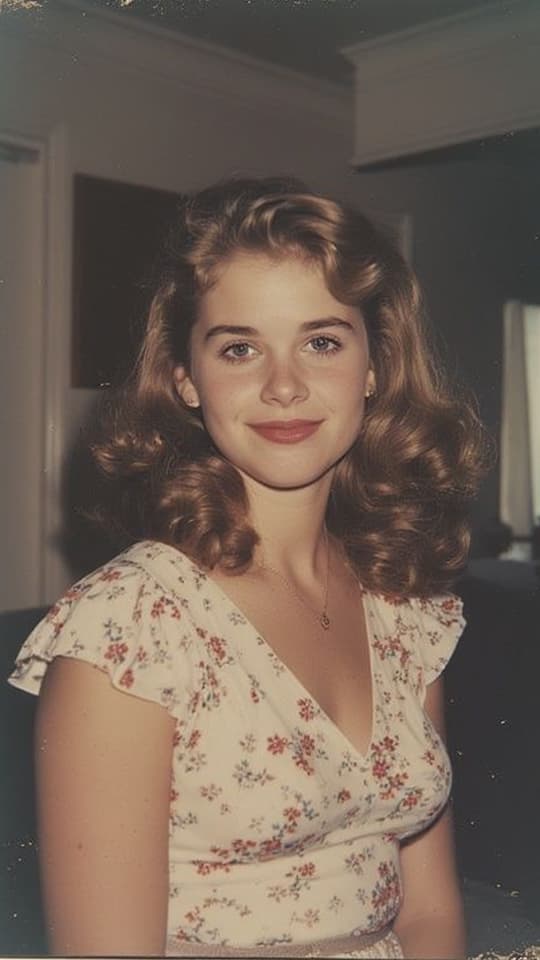 Bild restaurierenBeschädigte oder alte Bilder reparieren und wiederherstellenAb 6 CreditsMehr erfahren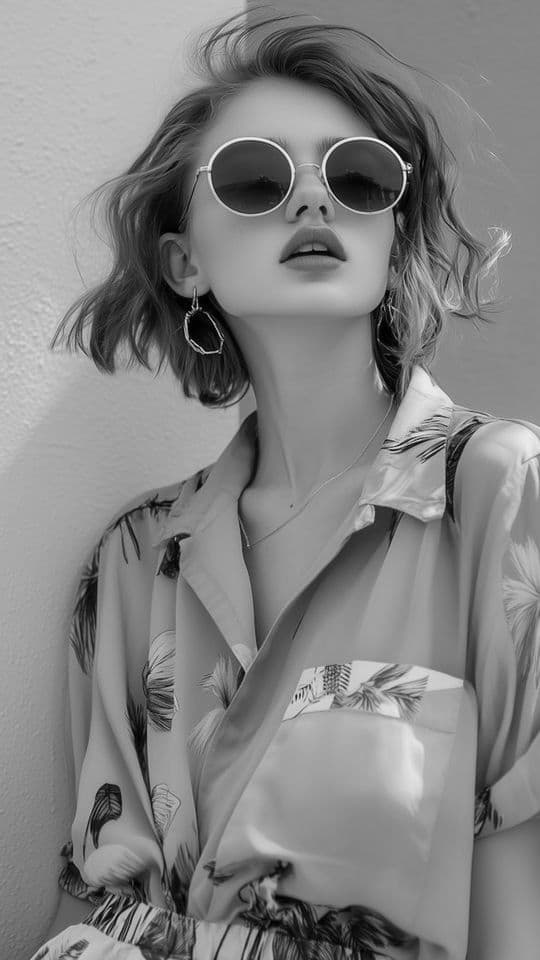
 Bild kolorierenFarben von Bildern ändern oder Schwarz-Weiß-Fotos einfärbenAb 6 CreditsMehr erfahren
 REPLACE_IMAGESwap a person, an animal or an object in the photo for another oneAb 6 CreditsMehr erfahren
 Bild zu VideoEin Bild in ein kurzes Video verwandelnAb 30 CreditsMehr erfahren
Dein nächstes Lieblingsfoto ist nur einen Klick entfernt
Ein Objekt ins Foto einfügen oder mehrere Bilder zu einem zusammenführen